tutoriel Mailpoet
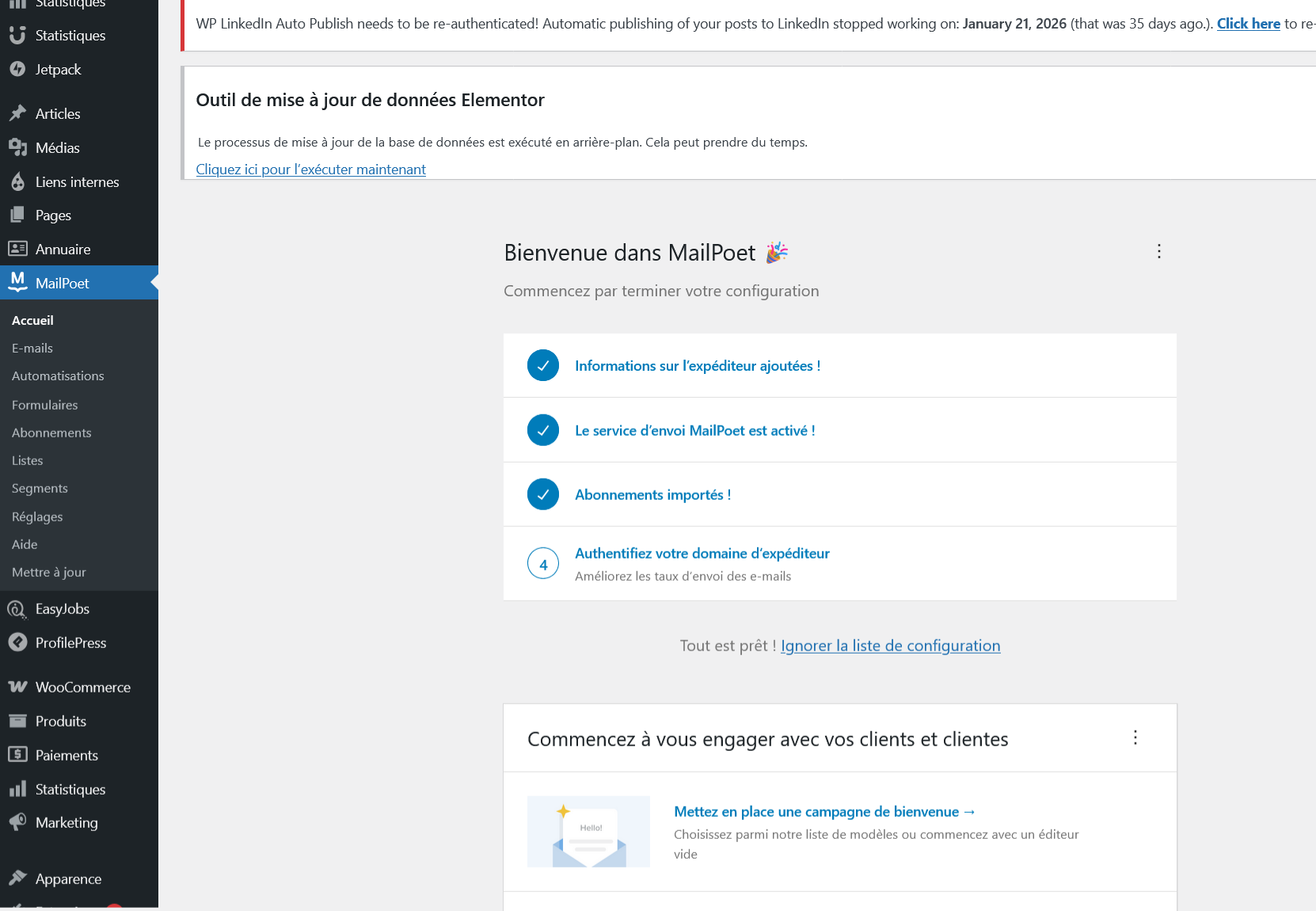
1. Installer le plugin MailPoet
Procédure vérifiable (documentation officielle MailPoet, Automattic, 2024)
Source : https://kb.mailpoet.com/article/242-installing-mailpoet
-
Connectez-vous à votre tableau de bord WordPress
-
Menu Extensions → Ajouter
-
Recherchez :
MailPoet -
Cliquez sur Installer maintenant puis Activer
Un nouvel onglet MailPoet apparaît dans votre menu WordPress.
2. Configurer MailPoet
Source : MailPoet Knowledge Base – First steps, Automattic, 2024
https://kb.mailpoet.com/article/243-first-steps-with-mailpoet
-
Cliquez sur MailPoet → Réglages
-
Indiquez :
-
Nom de l’expéditeur
-
Adresse email d’envoi
-
-
Choisissez le service d’envoi MailPoet (gratuit jusqu’à 1 000 abonnés)
Cela permet :
-
d’éviter que vos emails arrivent en spam
-
d’envoyer les newsletters via des serveurs certifiés
3. Créer une liste d’abonnés
Source : MailPoet – Managing Lists, Automattic, 2024
https://kb.mailpoet.com/article/245-lists-in-mailpoet
-
MailPoet → Abonnés
-
Cliquez sur Listes
-
Cliquez sur Ajouter une liste
-
Exemple : Newsletter RH UniversityRH
-
Vous pourrez relier vos formulaires à cette liste.
4. Créer un formulaire d’inscription
Source : MailPoet – Signup Forms, Automattic, 2024
https://kb.mailpoet.com/article/244-signup-forms
-
MailPoet → Formulaires
-
Cliquez sur Ajouter un formulaire
-
Choisissez :
-
Popup
-
Barre fixe
-
Formulaire intégré
-
-
Associez le formulaire à votre liste d’abonnés
-
Cliquez sur Insérer dans une page
Dans votre cas (site WordPress comme UniversityRH), vous pouvez :
-
intégrer le formulaire dans votre footer
-
ou dans une page dédiée à la newsletter RH
5. Créer une newsletter
Source : MailPoet – Creating a Newsletter, Automattic, 2024
https://kb.mailpoet.com/article/246-create-a-newsletter
-
MailPoet → Emails
-
Cliquez sur Ajouter
-
Choisissez :
-
Newsletter
-
-
Sélectionnez un template
-
Utilisez l’éditeur Drag & Drop :
-
Texte
-
Image
-
Bouton
-
Séparateur
-
Articles WordPress récents
-
Exemple d’usage pertinent pour vos projets pédagogiques :
-
intégrer un article RH publié sur Yapluqua
-
annoncer un nouveau module de formation
6. Envoyer la newsletter
-
Cliquez sur Suivant
-
Sélectionnez votre liste d’abonnés
-
Cliquez sur :
-
Envoyer maintenant
-
ou Programmer
-
7. Consulter les statistiques
Source : MailPoet – Email Analytics, Automattic, 2024
https://kb.mailpoet.com/article/249-stats
MailPoet → Statistiques
Indicateurs disponibles :
-
Taux d’ouverture
-
Taux de clics
-
Désinscriptions
Ces données peuvent alimenter vos indicateurs de performance de newsletter utilisés en formation.
8. (Optionnel) Automatiser un email de bienvenue
MailPoet → Emails → Ajouter → Email de bienvenue
Déclencheur :
-
Lorsqu’un utilisateur s’inscrit via le formulaire